外観
通話に参加して配信する
タレントが、HYPER STUDIO の通話に参加して配信するときの操作を説明します。
通話配信の流れ
- スタジオ管理者から、入場 URL を受け取ります。
- 入場 URL を開き、ロビーで映像と音声の配信方法を選んで準備します。
- 入場して、通話画面で待ちます。
- 終わったら退出します。
スクリーンは、イベントの現場に置かれた画面とスピーカーです。スタジオ管理者が、誰をどのスクリーンに映すかを切り替えます。
配信方法を選ぶ
映像と音声は、それぞれ別の方法で配信できます。ロビーで、映像と音声をどの方法で配信するかを選んでください。
映像の配信方法は、次の3つです。
| 配信方法 | 配信する映像 |
|---|---|
| OBS | OBS の映像 |
| 画面共有 | アバターのアプリのウィンドウなど、パソコンの画面 |
| カメラ | OBS の仮想カメラなど、カメラとして選択できる映像 |
音声の配信方法は、次の3つです。
| 配信方法 | 配信する音声 |
|---|---|
| OBS | OBS の音声 |
| マイク | マイクとして選択した機器の音声 |
| 画面共有 | 共有したウィンドウのアプリの音か、パソコンで鳴っている音 |
たとえば、映像を OBS で、声をマイクで配信できます。映像と音声を別の方法で配信するときは、スタジオ管理者に伝えてください。
声は、OBS の音声かマイクのどちらか一方で配信してください。両方で配信すると、通話の相手に声が二重に聞こえます。
ロビーの画面
入場 URL をブラウザで開くと、ロビーの画面が表示されます。
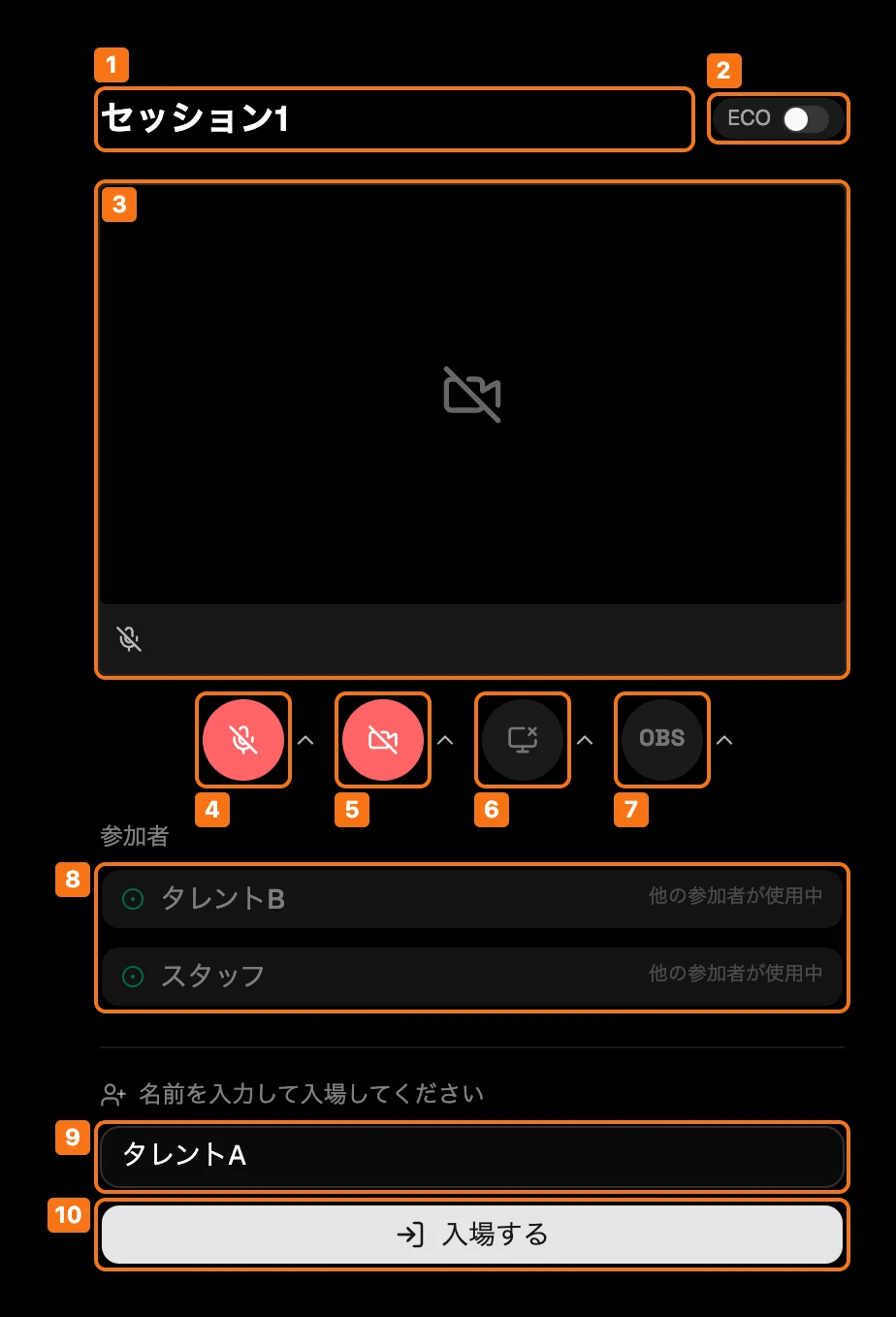
| 番号 | 名前 | 内容 |
|---|---|---|
| [1] | セッション名 | 入場するセッションの名前です |
| [2] | ECO | オンにすると、映像を低い解像度で受信して、端末の負荷を下げます |
| [3] | プレビュー | 自分のカメラ・画面共有・OBS の映像です。下の帯には、マイクの入力の強さが表示されます |
| [4] | マイク | マイクをオン・オフします。オフのときは赤で表示されます(カメラとマイクを設定する) |
| [5] | カメラ | カメラをオン・オフします。オフのときは赤で表示されます(カメラとマイクを設定する) |
| [6] | 画面共有 | 画面共有を開始・停止します(画面共有で配信する) |
| [7] | OBS | OBS の接続方法を表示します。OBS から受信しているときは青で表示されます(OBS で配信する) |
| [8] | 参加者 | すでに入場している人の席です(入場するときの席) |
| [9] | 名前 | 入場するときの名前を入力します |
| [10] | 入場する | 入力した名前で入場します |
マイクとカメラの右にある「^」を押すと、使う機器と設定を変更できます(カメラとマイクを設定する)。
OBS で配信する
入場 URL をブラウザで開いてください。ロビーが表示されます。
カメラ[5]が、オフを表す赤で表示されていることを確かめてください。オンのときは、押してオフにしてください。
声を OBS の音声で配信するときは、マイク[4]も同じようにオフにしてください。声をマイクで配信するときは、マイクで音声を配信するの手順でオンにしてください。
OBS のボタン[7]を押してください。OBS の接続方法が表示されます。
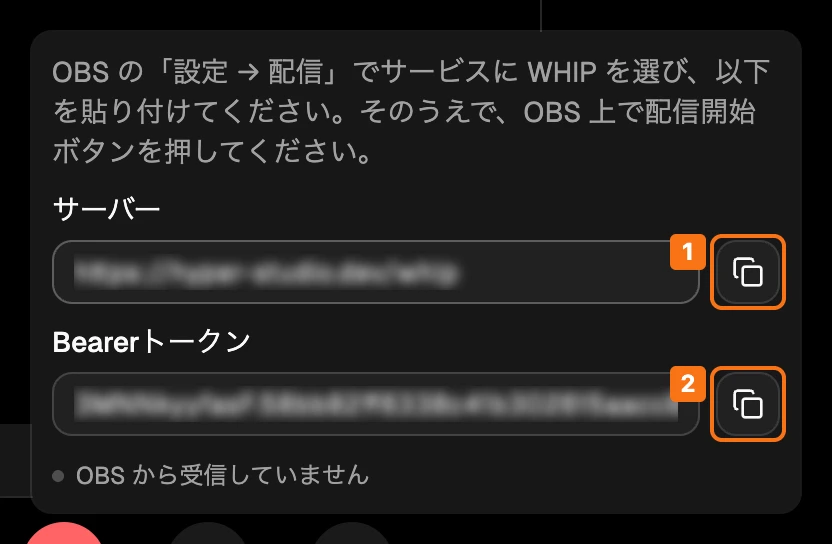
OBS の「設定」を開き、「配信」の「サービス」で「WHIP」を選択してください。
「サーバー」のコピーのボタン[1]を押し、OBS の対応する欄に貼り付けてください。
「Bearerトークン」のコピーのボタン[2]を押し、OBS の対応する欄に貼り付けてください。
OBS で配信を開始してください。
ロビーに OBS の映像が表示され、OBS のボタンが青になることを確かめてください。
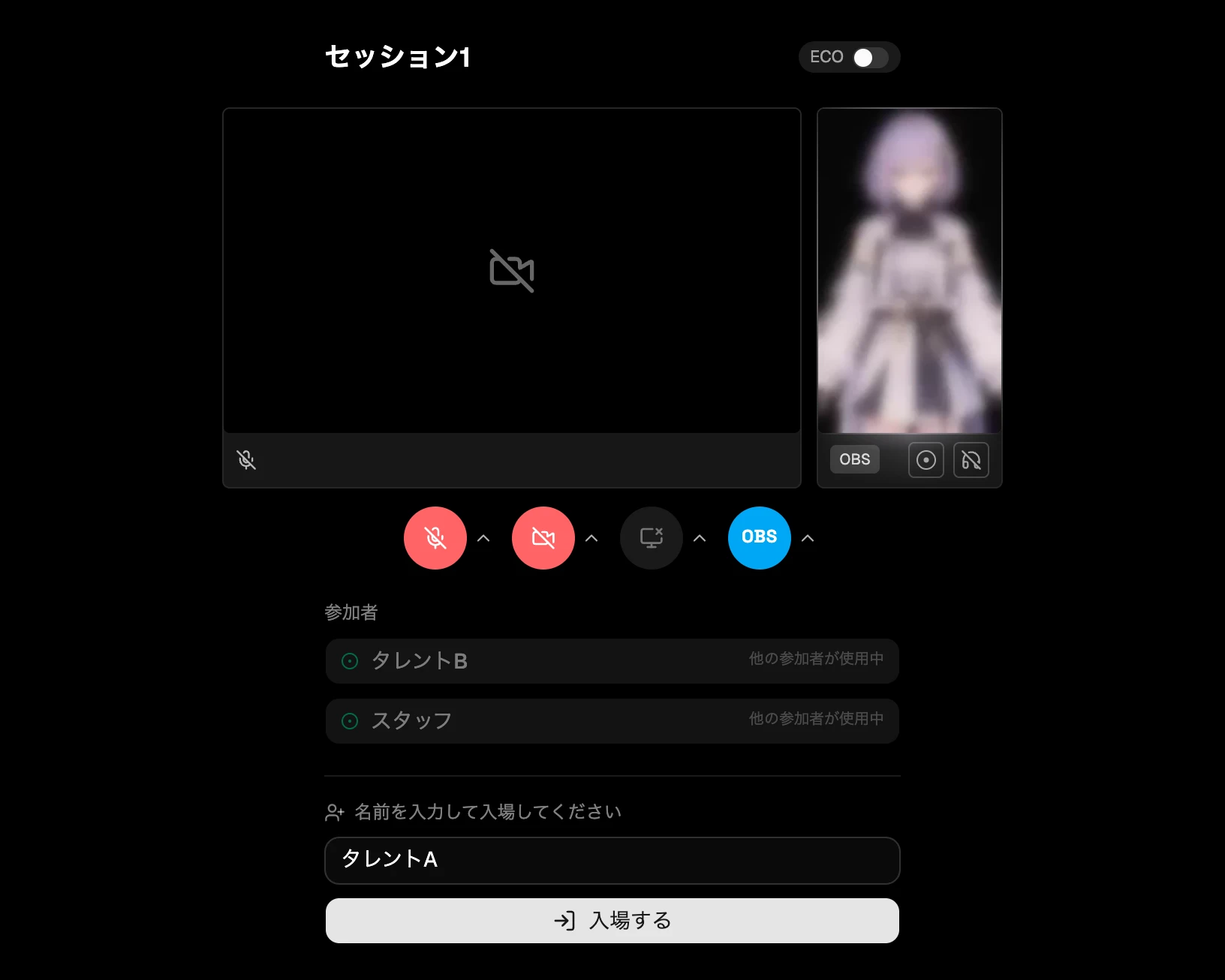
名前を入力し、「入場する」を押してください。通話画面が表示されます。
OBS の接続方法に「OBS からの受信を待っています」か「OBS から受信していません」と表示されているときは、OBS の設定と、OBS で配信を開始したかを確かめてください。
同じブラウザで開き直しても、席を移っても、接続情報は同じです。次回からは、OBS の設定を変えずに配信を開始できます。退出すると、OBS からの受信も終了します。
画面共有で配信する
- 入場 URL をブラウザで開いてください。ロビーが表示されます。
- カメラ[5]が、オフを表す赤で表示されていることを確かめてください。オンのときは、押してオフにしてください。
- 画面共有のボタン[6]を押してください。
- ブラウザの選択画面で、共有するウィンドウか画面全体を選択してください。ロビーに共有した画面が表示されます。
- 声をマイクで配信するときは、マイクで音声を配信するの手順でマイクをオンにしてください。
- 名前を入力し、「入場する」を押してください。通話画面が表示されます。
ロビーで開始した画面共有は、入場したあとも続きます。停止するときは、画面共有のボタンをもう一度押してください。退出すると、画面共有も終了します。
ウィンドウを共有するときは、そのウィンドウのアプリの音も配信できます。画面全体を共有するときは、パソコンで鳴っている音も配信できます。このとき、通話の音は配信する音から除かれます。ブラウザの選択画面で、音も共有するかを選択してください。画面共有の音声はステレオで配信されます。
画面の縁を切り取る
ウィンドウのタイトルバーや、画面全体を共有したときのメニューバー・タスクバーを、配信する映像から切り取れます。
- 画面共有のボタンの右にある「^」を押してください。
- 「〈切り取る対象〉を切り取る」をオンにしてください。
- プレビューを見ながら、切り取る幅を調整してください。
切り取る幅は、ウィンドウと画面全体のそれぞれで保存され、次に同じ種類を共有したときにも使われます。
カメラで配信する
- 入場 URL をブラウザで開いてください。ロビーが表示されます。
- カメラ[5]を押して、オンにしてください。初めてオンにするときは、カメラの使用を許可してください。
- カメラ[5]の右にある「^」を押し、「カメラ」で使う映像(OBS の仮想カメラなど)を選択してください。
- ロビーのプレビューに、選択した映像が表示されることを確かめてください。
- 声をマイクで配信するときは、マイクで音声を配信するの手順でマイクをオンにしてください。
- 名前を入力し、「入場する」を押してください。通話画面が表示されます。
マイクで音声を配信する
- マイク[4]を押して、オンにしてください。初めてオンにするときは、マイクの使用を許可してください。
- マイク[4]の右にある「^」を押し、「マイク」で使う機器を選択してください。
- 声を出して、プレビュー[3]の下の帯に、マイクの入力の強さが表示されることを確かめてください。
オーディオインターフェースやミキサーを使うときは、マイクの処理をオフにしてください。
入場するときの席
前回と同じブラウザで開くと、ロビーに「〈名前〉として入場」が表示されます。押すと、前回と同じ席で入場します。別の名前で入場するときは、「別の名前で入場」を押してください。
スタジオ管理者から席を指定した URL を受け取ったときは、その URL を開いてください。「〈名前〉として入場」を押すだけで入場できます。
ロビーの「参加者」には、すでに入場している人の席が並びます。自分の名前の席があれば、その席を押して入場してください。「他の参加者が使用中」と表示された席には、別の人が接続しています。
通話画面
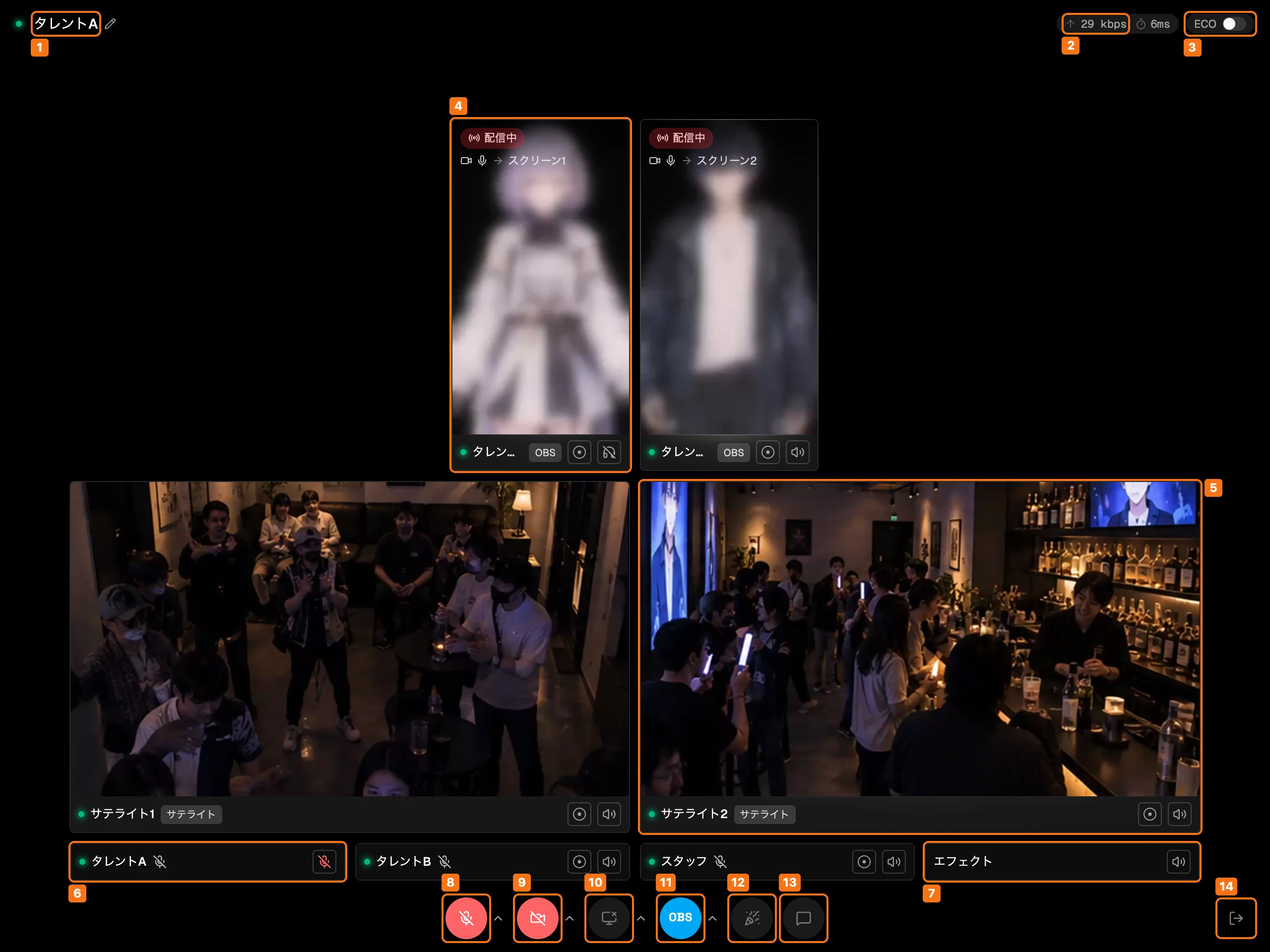
| 番号 | 名前 | 内容 |
|---|---|---|
| [1] | 自分の名前 | 押すと、名前を変更できます |
| [2] | 送信量と往復時間 | 自分が送信している量と、スタジオのサーバーとの往復時間です |
| [3] | ECO | オンにすると、すべてのタイルを低い解像度で受信して、端末の負荷を下げます。自分が配信する映像は、元の解像度のままです |
| [4] | タイル | 映像を配信している人のタイルです(タイル) |
| [5] | サテライトのタイル | イベントの現場に置かれたカメラの映像です(タイル) |
| [6] | 名前の行 | カメラを止めている人と、名前の行に移したタイルが並びます。マイクがオフの人には、名前の右に斜線の入ったマイクのアイコンが表示されます |
| [7] | エフェクトの行 | 自分の画面で鳴るエフェクトの音量を変えます(エフェクトを再生する) |
| [8] | マイク | マイクをオン・オフします(カメラとマイクを設定する) |
| [9] | カメラ | カメラをオン・オフします(カメラとマイクを設定する) |
| [10] | 画面共有 | 画面共有を開始・停止します(画面共有で配信する) |
| [11] | OBS | OBS の接続方法を表示します(OBS で配信する) |
| [12] | エフェクト | エフェクトのボタンを表示します |
| [13] | チャット | チャットを開閉します |
| [14] | 退出 | 退出のボタンを表示します |
タイル
通話画面には、自分と同じセッションのタレントの映像と、セッションに参加しているサテライトの映像が、タイルで並びます。タイルを押すと、そのタイルが大きく表示されます。複数のタイルを同時に大きく表示できます。
サテライトは、イベントの現場に置かれたカメラとマイクです。サテライトのタイルには現場のカメラの映像が表示され、現場のマイクの音声が聞こえます。イベントの現場の様子は、このタイルで確かめてください。サテライトが通話に加わったときと離れたときには、効果音が鳴ります。
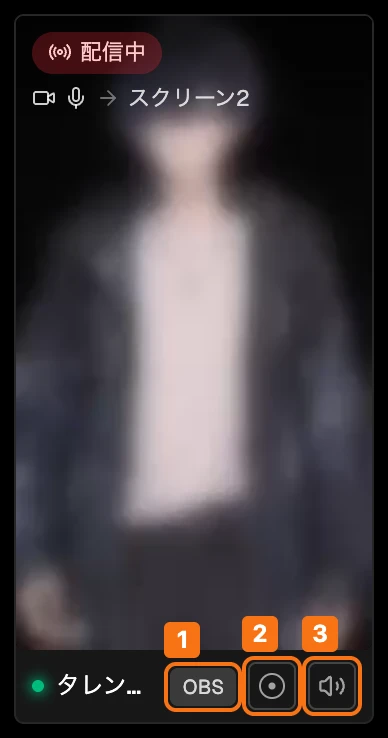
| 番号 | 名前 | 内容 |
|---|---|---|
| [1] | 映像の種類 | 「OBS」「カメラ」「画面共有」「サテライト」のどれかが表示されます。押すと、タイルが名前の行に移ります |
| [2] | 位置 | マウスのポインタを乗せると、その人の音声が聞こえる方向を変えるポップアップが開きます |
| [3] | 音量 | マウスのポインタを乗せると、その人の音声の音量を変えるポップアップが開きます。押すと、その人の音声を消音します。もう一度押すと、元の音量に戻ります |
位置と音量は、自分の画面で聞く音だけに反映されます。
映像の種類[1]を押すと、タイルが名前の行に移り、映像が表示されなくなります。名前の行の同じ表示を押すと、タイルに戻ります。この切り替えは自分の画面だけに反映され、ページを開き直すと元に戻ります。

位置のボタンにマウスのポインタを乗せると、ボタンの上に次のポップアップが開きます。右下のボタンを押すと、ポップアップが閉じます。
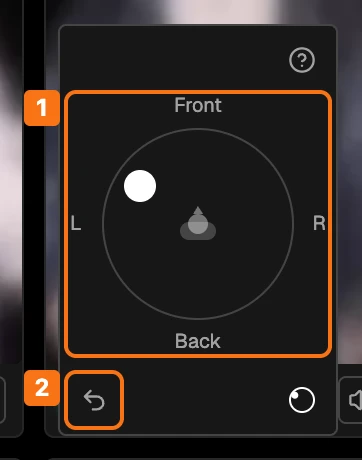
| 番号 | 名前 | 内容 |
|---|---|---|
| [1] | 円 | 点をドラッグすると、ヘッドホンで聞いたときにその方向から聞こえます。中央から遠いほど小さく聞こえます |
| [2] | 位置をリセット | 点を中央に戻します。点を動かしたときに表示されます |
音量のボタンにマウスのポインタを乗せると、ボタンの上に次のポップアップが開きます。
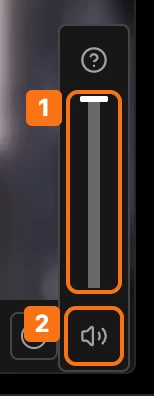
| 番号 | 名前 | 内容 |
|---|---|---|
| [1] | スライダー | 上下にドラッグして、音量を変えます |
| [2] | 消音 | 押すと、その人の音声が聞こえなくなります。もう一度押すと、元の音量に戻ります |
配信の状態を確かめる
スクリーンへの配信が始まると、自分のタイルに配信の状態と配信先が表示されます。
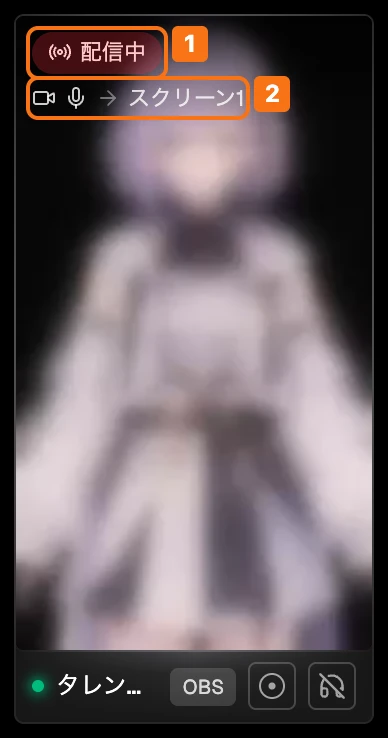
| 番号 | 名前 | 内容 |
|---|---|---|
| [1] | 配信の状態 | 次の表のどれかが表示されます |
| [2] | 配信先 | 配信しているスクリーンの名前です。ビデオカメラのアイコンは映像の配信先、マイクのアイコンは音声の配信先を表します |
| 配信の状態 | 意味 |
|---|---|
| 配信中 | 映像をスクリーンへ配信しています |
| 音声を配信中 | 音声だけをスクリーンへ配信しています |
| 配信準備中 | 配信先は決まっています。OBS・画面共有・カメラ・マイクのどれかを開始すると、配信が始まります |
ほかのタレントのタイルには、「配信中」と配信先が表示されます。誰がどのスクリーンに映っているかを、タレント全員が確かめられます。
配信先が決まっている画面共有か OBS を停止しているときは、画面の下のボタンの近くに「画面共有」か「OBS」と、その配信先が表示されます。
カメラとマイクを設定する
カメラとマイクのボタンの右にある「^」を押すと、設定が表示されます。ロビーと通話画面のどちらでも、同じ設定を変更できます。
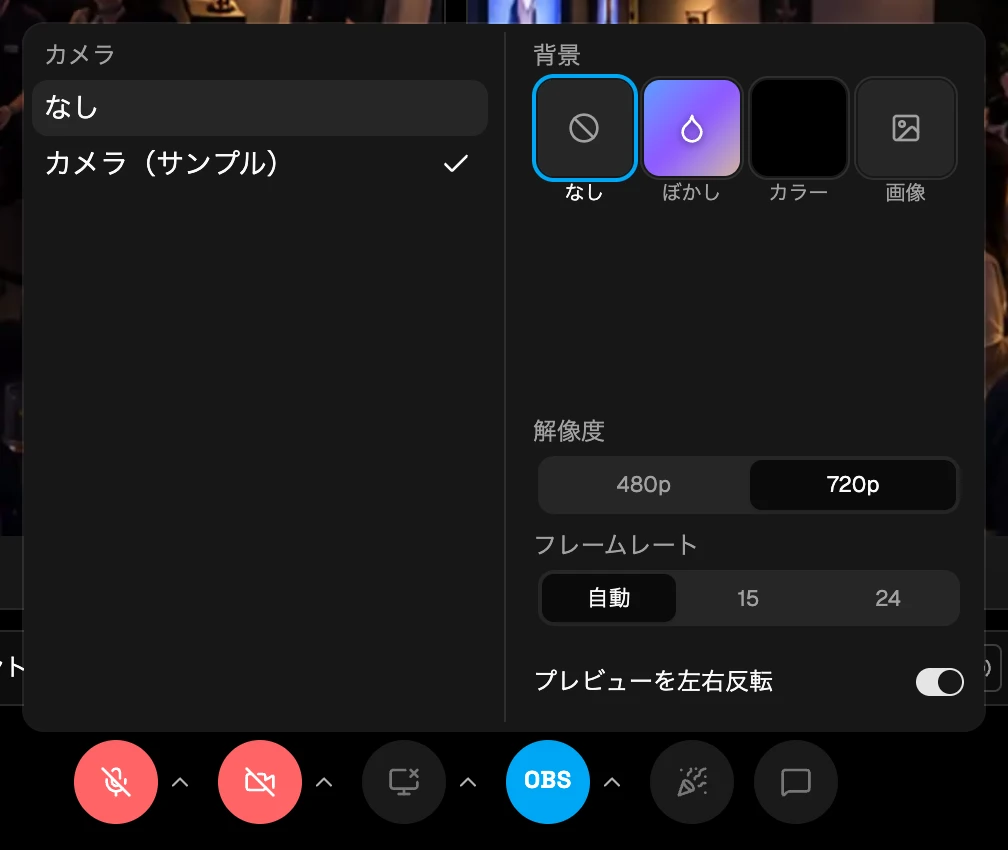
| 項目 | 内容 |
|---|---|
| カメラ | 使うカメラを選択します。OBS の仮想カメラを開始していると、ここに表示されます |
| 背景 | 背景を「ぼかし」にするか、「カラー」か「画像」に置き換えます。使える端末にだけ表示されます |
| 解像度 | 配信する映像の解像度の上限です |
| フレームレート | 配信する映像のフレームレートの上限です |
| プレビューを左右反転 | 自分の画面のプレビューを、鏡のように左右反転して表示します。配信する映像は元の向きのままです。初めはオンです |
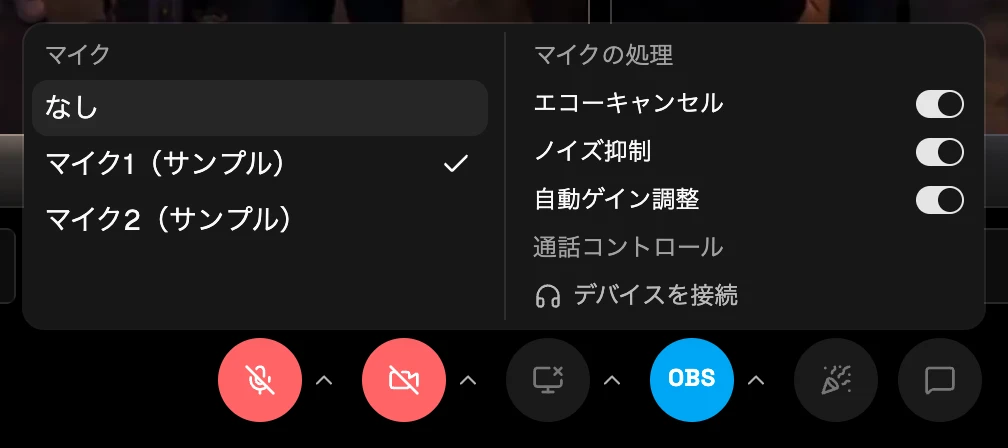
| 項目 | 内容 |
|---|---|
| マイク | 使うマイクを選択します |
| マイクの処理 | エコーキャンセル・ノイズ抑制・自動ゲイン調整のそれぞれをオン・オフします。初めはすべてオンです |
| 通話コントロール | 「デバイスを接続」を押してヘッドセットを接続すると、ヘッドセットのボタンでマイクをオン・オフできます。使える端末にだけ表示されます |
カメラとマイクの選択とオン・オフ、ECO、音量、位置、チャットの開閉と幅は、次に同じブラウザで開いたときにも引き継がれます。
オーディオインターフェースやミキサーを使うとき
オーディオインターフェースやミキサーをマイクとして選択しているときは、マイクの処理をオフにしてください。マイクの処理がオンのままだと、ブラウザが音量を自動で上げ下げし、声以外の音を雑音として小さくします。
- マイクのボタンの右にある「^」を押してください。
- 「マイクの処理」のエコーキャンセル・ノイズ抑制・自動ゲイン調整を、すべてオフにしてください。
マイクの音声はモノラルで配信されます。
チャットを使う
チャットのボタン(通話画面の[13])を押すと、タイルの横にチャットが開きます。チャットとタイルの境目をドラッグすると、チャットの幅を変えられます。
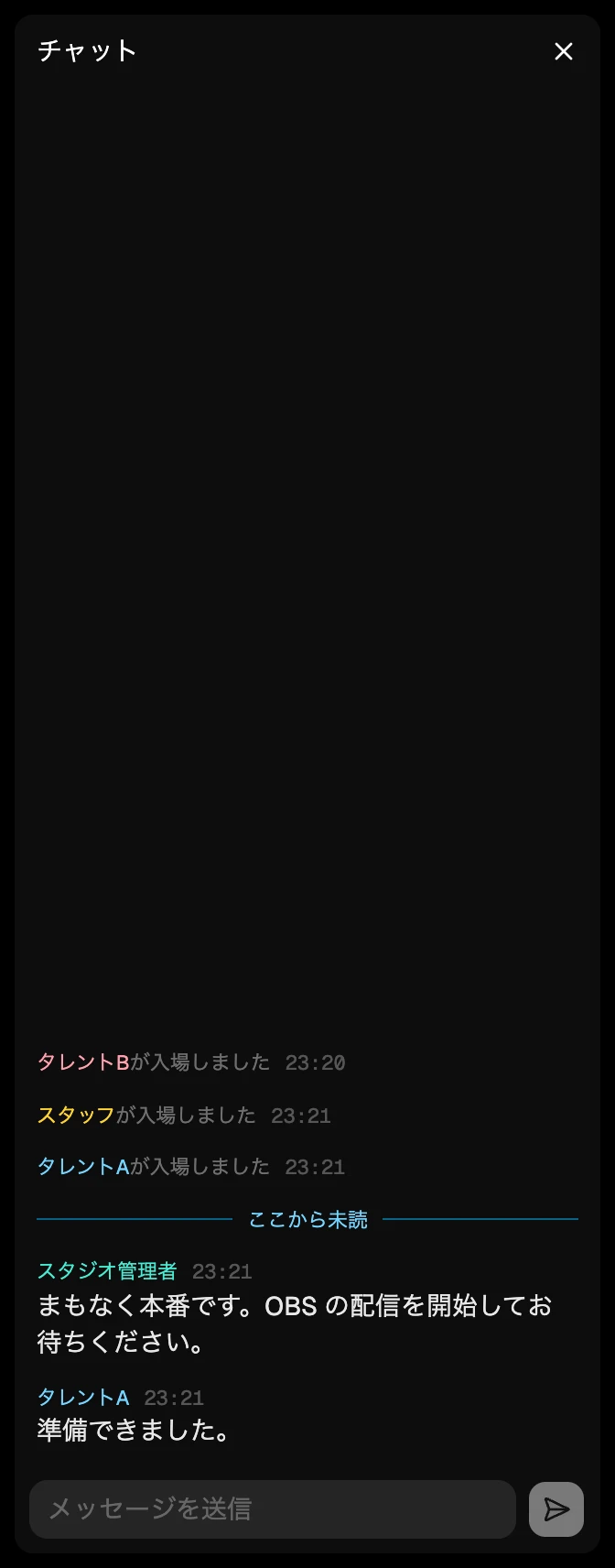
- 下の入力欄にメッセージを入力し、送信のボタンを押してください。同じセッションのタレント全員に届きます
- メッセージは500文字まで送信できます
- 入場すると、それまでのメッセージと入退場の記録が、合わせて直近500件表示されます
- 送信したメッセージは、メッセージのメニューの「送信を取り消す」で、全員のチャットから削除できます。自分の名前の行のメニューからは、続けて送信したメッセージをまとめて取り消せます
- スタジオ管理者が送信したメッセージには、「スタジオ管理者」と表示されます
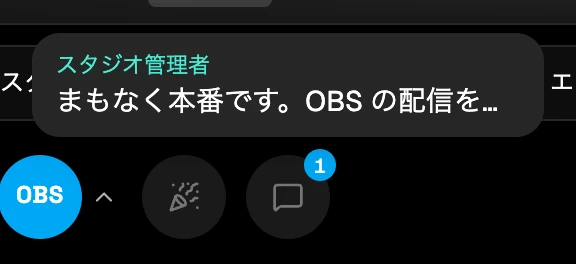
メッセージが届くと、効果音が鳴ります。チャットを閉じているときは、チャットのボタンに未読の件数が表示され、その上に届いたメッセージの先頭が表示されます。この表示を押すと、チャットが開きます。
エフェクトを再生する
- エフェクトのボタン(通話画面の[12])を押してください。6つのボタンが並びます。
- ボタンを押してください。セッションのタレント全員の通話画面と、スタジオ管理者が指定したスクリーンで、演出が再生されます。
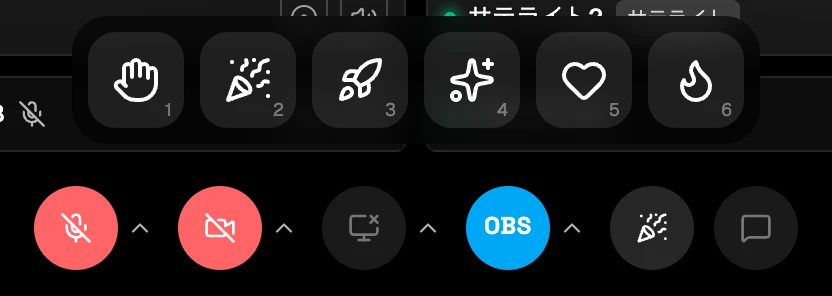
- ボタンは左から、拍手・クラッカー・花火・キラキラ・ハート・炎です
- ボタンが並んでいる間は、1〜6 の数字のキーでも押せます
- 同じボタンを2.5秒以内に5回押すと、大技が再生されます
退出する
- 通話画面の右下にある退出のボタン[14]を押してください。
- 表示された「退出する」を押してください。

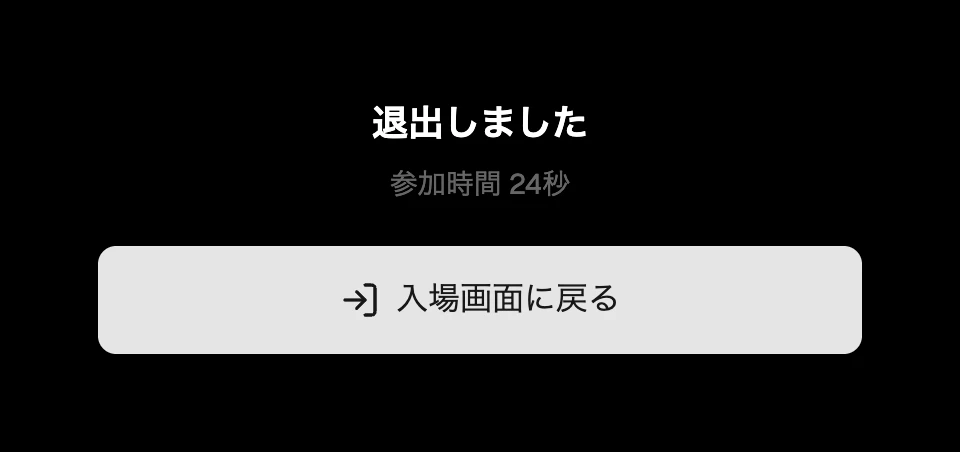
「退出しました」と、参加していた時間が表示されます。「入場画面に戻る」を押すと、ロビーに戻ります。
通話中に表示されるメッセージ
通話中に次のことが起きると、画面にメッセージが表示されます。
- 接続が切れたとき
- 同じ席に、別のタブか別の端末から入場したとき
- セッションが終わったとき
「再接続しています」
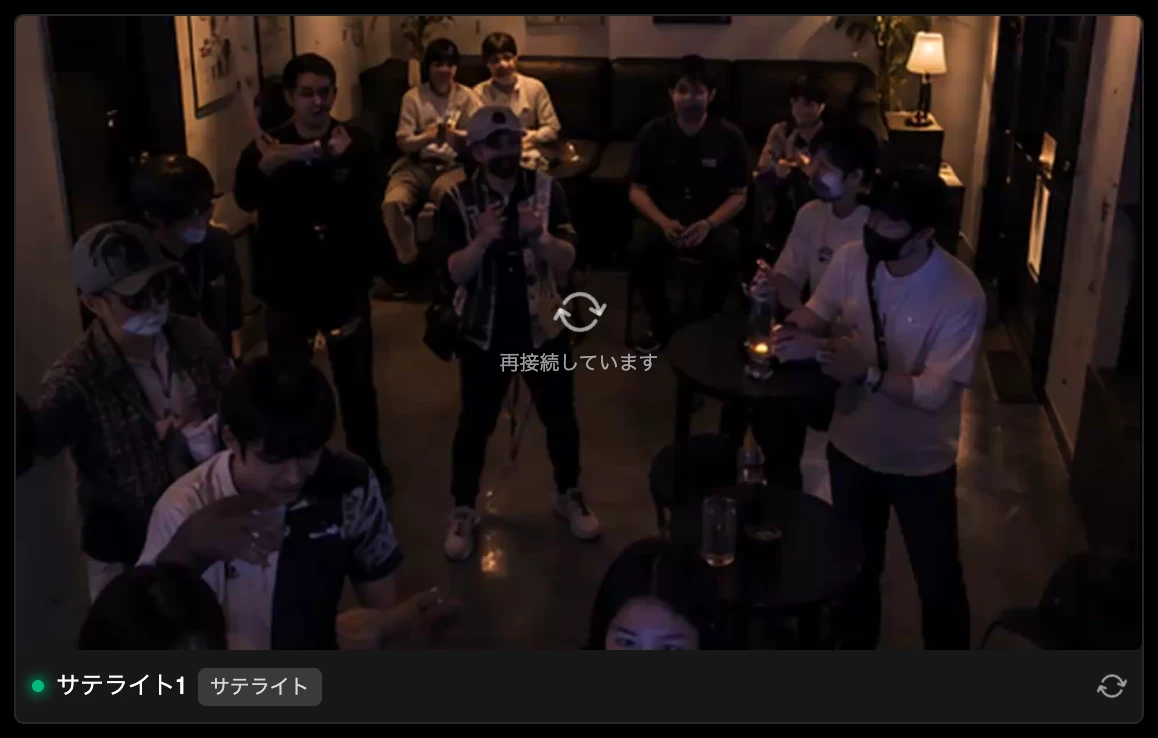
そのタイルの映像を受信できていません。自動で接続し直すので、そのまま待ってください。30秒たっても直らないときは、ページを再読み込みしてください。
「サーバーと再接続しています…」

スタジオのサーバーとの接続が切れています。画面の上に「サーバーと再接続しています…」、右上に「再接続中」が表示されます。自動で接続し直すので、そのまま待ってください。30秒たっても直らないときは、ページを再読み込みしてください。
「別のタブで開かれました」
同じ席に、別のタブか別の端末から入場しました。後から入場した方が通話に残ります。このメッセージが表示されたタブは閉じてください。
「セッションが終わりました」
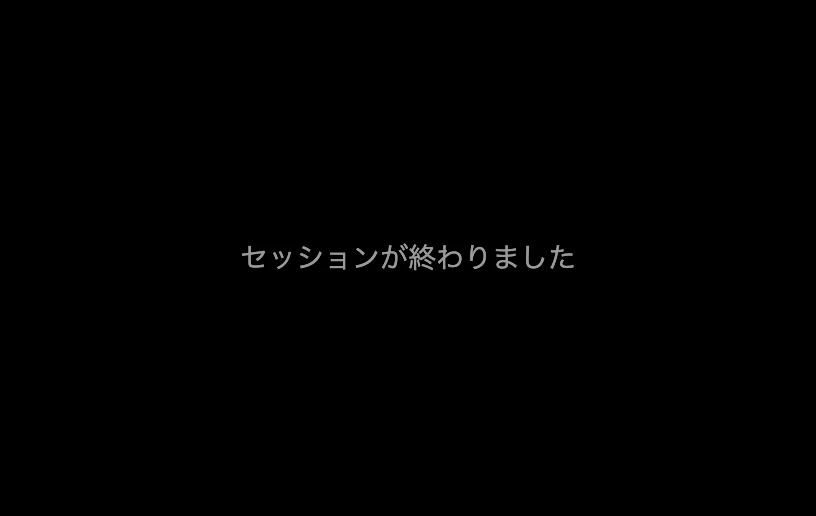
スタジオ管理者がセッションを削除しました。イベントの途中で表示されたときは、スタジオ管理者に連絡してください。